

En este artículo

Esta es una de las automatizaciones más comunes que suelo implementar en los proyectos donde algún usuario se vuelve loco 😵 porque requiere realizar el renombrado de un bloque grande de archivos. Por fortuna para nosotros es un proceso muy rápido y sencillo que podemos ejecutar desde Windows 😈.
Para realizar el renombrado manual de cada archivo básicamente debemos conocer 2 cosas:
- El nombre original del archivo
- El nombre nuevo que tendrá el archivo

(Imagen extraída de geekland.eu)
A veces la modificación que tendrán los archivos es tan simple como agregar o quitar unos cuantos caracteres al inicio o final del nombre, por lo que por facilidad y rapidez (las 2 cosas que nos encantan a los informáticos 😁) podemos utilizar herramientas automatizadas como Bulk Rename Utility que nos permiten a través de una interfaz gráfica, realizar ciertas modificaciones muy útiles a los nombres de los archivos con un par de clicks.
Pero si las modificaciones de nombre requieren criterios un poco más específicos o simplemente para los que nos gusta tener el control de todos los procesos para jugar con condiciones, podemos utilizar Excel 😉.
Bueno no solo Excel, también ocuparemos 2 scripts en Batch que nos permitirán listar los archivos en una carpeta y renombrarlos masivamente.
Crear script para listar archivos de una carpeta
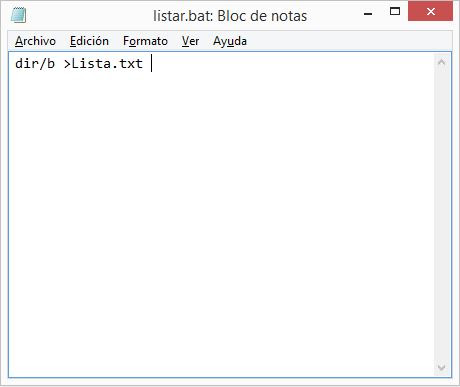
Suena súper pro ¿no? “crear script” 💁 pero la realidad es mucho más simple 💃solo necesitamos seguir 4 pasos:
- Abrir un editor de texto como Notepad.
- Escribir
dir /b > Lista.txt. - Seleccionar Guardar como, asignar un nombre con extensión
.baty elegir Todos los archivos como tipo. - Copiar el archivo
.bata la carpeta que contiene los archivos y ejecutarlo para generar la lista en TXT.
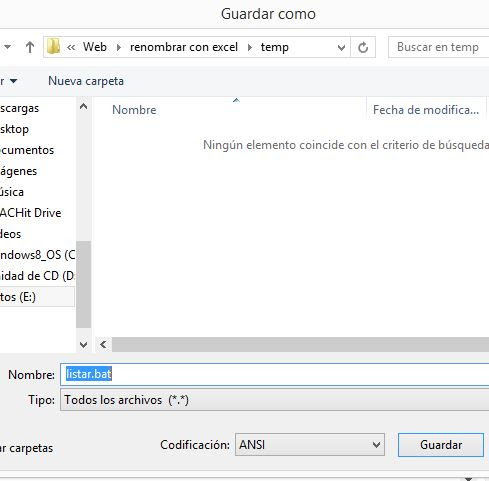
Crear template de excel para renombrar
Lo siguiente que debemos hacer es crear un archivo de excel, en la primera columna vamos a colocar toda la información del archivo TXT del paso anterior omitiendo los nombres de nuestro archivo .bat y .txt. Seguido de esto podemos agregar todas las variables que necesitemos para renombrar nuestros archivos. Finalmente debemos concatenar los datos en un solo campo para generar el renombrado automático. Para hacerlo tenemos que tener en cuenta 2 factores: Si el nombre de origen tiene espacios y caracteres especiales o no.
SI EL NOMBRE DE ORIGEN NO TIENE ESPACIOS Y CARACTERES ESPECIALES:
Solo hace falta pegar esta formula
=”REN”&” “&A2&” “&B2&”-“&C2&”-“&D2&”.png”
Si tenemos más variables las podemos agregar a la formula respetando el mismo formato (“-“&XY&”-“) y la extensión del archivo de origen (.png para este ejemplo)
MUY IMPORTANTE
Debemos tener en cuenta que para este ejemplo estoy utilizando como separador de valores un guión, y no existen caracteres incompatibles (como tildes, ñ, etc) Además no se deben dejar espacios en los valores (en las capturas se ven espacios pero posteriormente los reemplacé con guiones para que el script funcionará)
SI EL NOMBRE DE ORIGEN TIENE ESPACIOS Y CARACTERES ESPECIALES (Método recomendado):
Esta es la forma recomendada, por lo general los nombres de archivos contienen espacios o tildes. Por esta razón vamos a utilizar 2 formulas de excel: CONCAT (CONCATENATE en ingles), para concatenar los valores y CARACTER (CHAR en ingles) para agregar comillas:
La formula quedaría así
=CONCAT(“REN “;CARACTER(34);A4;CARACTER(34);” “;B4;”-“;C4;”-“;D4;”.png”)
Crear script para renombrar
Ya tenemos lo más difícil, lo que queda es generar el script automático de renombrado. Vamos a copiar todos los datos de la columna de la formula, los vamos a pegar en un nuevo archivo de txt y vamos a guardarlo con la extensión .bat. Para este ejemplo mi script de renombrado se llama ” Bulk_rename_N30.bat ” después de ejecutarlo, automáticamente va a buscar y renombrar los ficheros que coincidan con el criterio del script. Después, revisamos la carpeta para comprobar el resultado antes y después del renombrado.
Resumen rápido del proceso
1. Ejecutar el script para listar los archivos a renombrar
2. Organizar el listado de archivos y las variables en excel
3. Generar el script para renombrar y ejecutar
Los archivos de ejemplo están disponibles para la descarga en el siguiente enlace: https://github.com/n30j0su3/renombrar-archivos-con-excel
Continúa explorando Tecnología y Desarrollo con piezas relacionadas y evidencia adicional.
Ver relacionados