
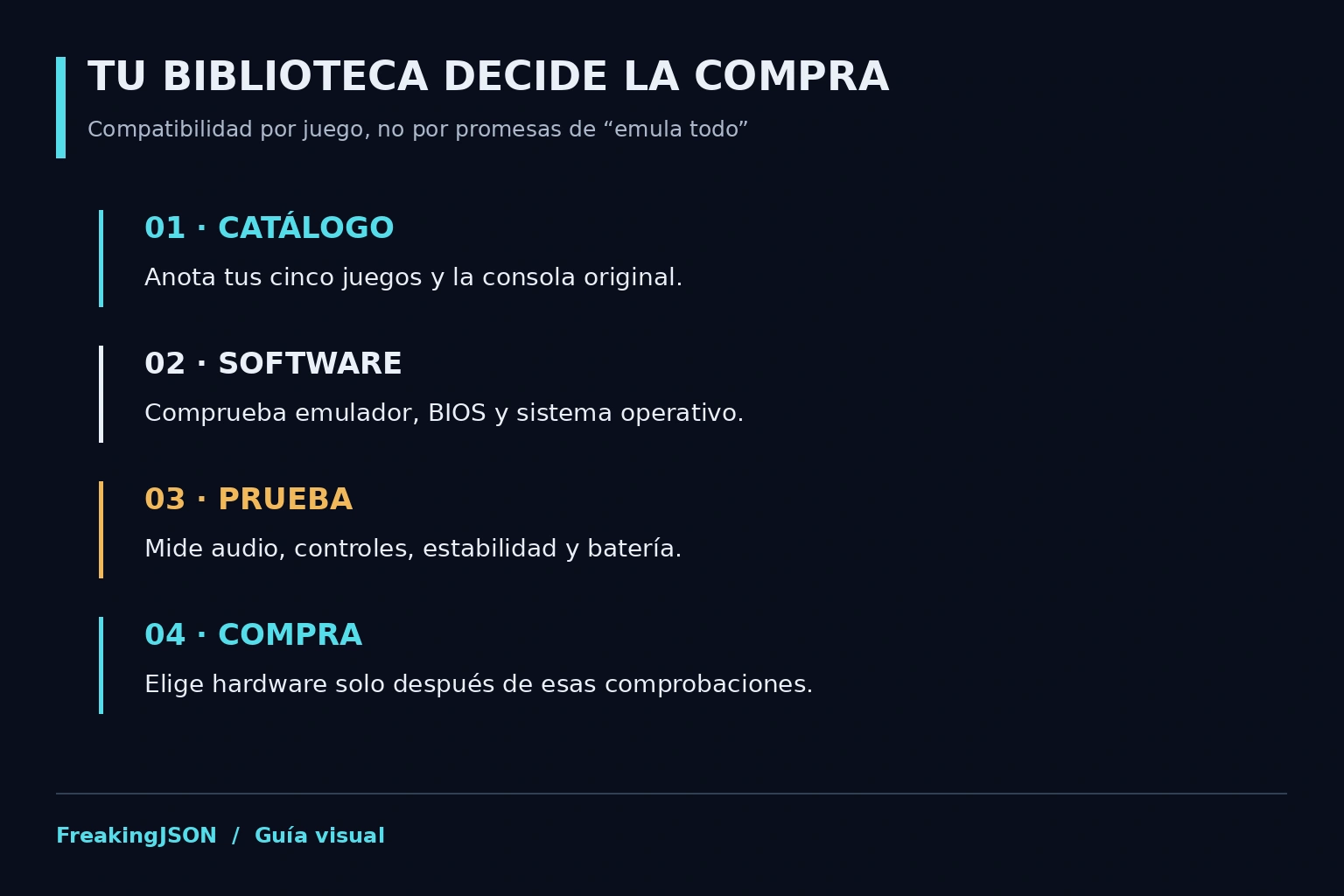
Antes de comprar una portátil para emular, escribe los cinco juegos que de verdad quieres jugar. Esa lista sirve más que una promesa de «emula todo»: te permite comprobar emulador, compatibilidad, controles y límites. Steam Deck es una opción flexible, pero no convierte cada consola ni cada título en una experiencia idéntica.
En corto: empieza con un juego compatible, respalda partidas y amplía después.
Elige por biblioteca, no por una etiqueta de potencia
Emular una consola no equivale a ejecutar todos sus juegos sin problemas. Un título puede iniciar y fallar más adelante, tener audio entrecortado o necesitar un ajuste de control. Comprueba el estado del juego concreto en la documentación del emulador y distingue «arranca» de «jugable hasta el final».
Los dispositivos ARM con Android y los PCs x86 con SteamOS o Windows no pertenecen al mismo entorno. Pueden ofrecer emuladores y límites diferentes. No copies instrucciones de una familia a la otra ni uses el precio para deducir compatibilidad.
| Tu objetivo | Qué verificar primero | Qué no asumir |
|---|---|---|
| 8/16 bits y catálogo clásico | Mandos, relación de aspecto y guardado | Que cualquier frontend incluye los juegos |
| PS1, N64, Dreamcast, PSP | Compatibilidad del título y emulador disponible | Que todo funciona con el mismo perfil |
| PS2, GameCube y Wii | Ajustes por juego, gráficos y mandos | Que iniciar equivale a estabilidad completa |
| Sistemas más exigentes | Requisitos y lista de compatibilidad actual | Que una portátil garantiza todo el catálogo |
Qué aporta Steam Deck
Steam Deck es un PC portátil con SteamOS y controles integrados. La ficha oficial distingue variantes LCD y OLED, con pantalla, batería y otras diferencias. Para emulación, también importan el sistema operativo, la versión del emulador y el perfil de energía; no solo la resolución de la pantalla.
Valve documenta 16 GB de memoria compartida en estas familias. No son 16 GB de VRAM dedicada más otros 16 GB para el sistema. Tampoco es una prueba de rendimiento por juego: es una característica del hardware que debes combinar con requisitos y pruebas.
El modo escritorio permite instalar herramientas fuera de Steam. Esa flexibilidad añade responsabilidad: descarga desde el proyecto oficial, respalda partidas y entiende qué aplicación abre realmente cada juego.
EmuDeck configura; los emuladores ejecutan
«16 GB de RAM LPDDR5 integrada». — Valve, especificaciones de Steam Deck OLED; traducción propia. Es memoria compartida del equipo, no VRAM adicional.
EmuDeck ayuda a instalar y configurar un conjunto de emuladores y utilidades. No sustituye los emuladores ni te concede una biblioteca de juegos. El catálogo de aplicaciones cambia; consulta la lista vigente en vez de seguir una guía que promete forks retirados o programas que ya no se distribuyen.

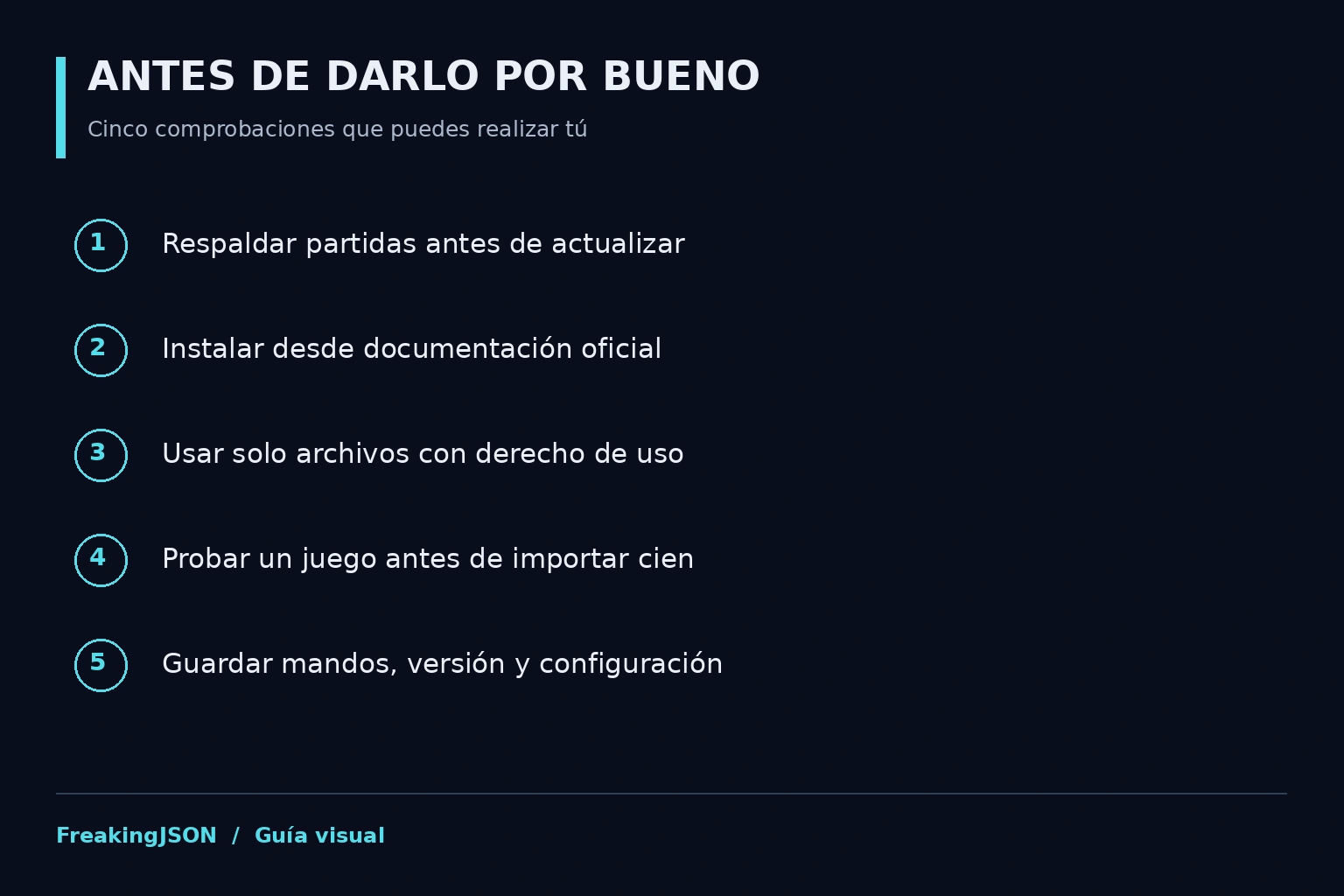
- Lee la guía oficial para tu sistema y prepara almacenamiento suficiente.
- Instala solamente los componentes que necesitas para tu primera consola.
- Comprueba las carpetas y requisitos de BIOS en la documentación.
- Añade un juego que tengas derecho a utilizar y verifica controles y guardado.
- Integra la biblioteca en el frontend cuando esa primera prueba funcione.
Importar cientos de entradas antes de probar una sola multiplica problemas de nombres, rutas y carátulas. Empieza pequeño y amplía después.
EmuDeck o RetroDECK: dos formas de organizarlo
RetroDECK agrupa una experiencia de emulación en una aplicación distribuida mediante Flatpak. EmuDeck coordina la instalación y configuración de distintos componentes. Elige por cómo quieres instalar, actualizar y navegar, no porque uno garantice mayor velocidad del mismo emulador.
| Preferencia | Qué probar | Qué revisar |
|---|---|---|
| Integrar herramientas y accesos en Steam | EmuDeck | Componentes, rutas y administración de accesos |
| Mantener una aplicación agrupada | RetroDECK | Permisos de almacenamiento, versión y documentación |
| Controlar cada emulador por separado | Instalación individual | Actualizaciones y configuración manual |
No instales ambas opciones sobre la misma biblioteca sin entender cómo comparten carpetas y partidas. Una copia de seguridad de las partidas vale más que reconstruir una carátula. Lee las instrucciones de migración antes de cambiar el entorno.
ROMs, BIOS y preservación: separa técnica de permiso
Que un archivo esté disponible en Internet no demuestra que tengas derecho a descargarlo o distribuirlo. Tampoco «abandonware» significa dominio público. Las reglas sobre copias personales, medidas de protección y extracción de BIOS dependen del país y del caso.
Utiliza homebrew, juegos expresamente liberados o archivos para los que cuentes con autorización y derecho de uso. No confundas ser propietario de una consola con permiso universal para obtener una BIOS de cualquier fuente. Para dudas comerciales o de distribución, pide asesoría específica.
Tu prueba final: juega una sección real, guarda, cierra, vuelve a abrir y carga la partida. Escucha el audio, verifica mandos y comprueba si el perfil de energía cambia la estabilidad. Solo entonces decide si el resultado cumple lo que buscabas.
Regla de cierre: una biblioteca pequeña que funciona y conserva tus partidas vale más que un menú enorme de juegos sin probar.
Receta de estreno: un juego, un mando y un respaldo
- Escoge una vía. En Steam Deck, abre el modo Escritorio. Para RetroDECK, sigue la instalación con Discover de su guía oficial. Para EmuDeck, sigue su instalador y el asistente oficial. No necesitas instalar ambos para probar un juego.
- Empieza con contenido autorizado. Usa un título homebrew o un archivo que tengas permiso de utilizar. Los emuladores no incluyen automáticamente juegos ni BIOS con licencia.
- Haz una prueba pequeña. Configura el mando, abre el juego y comprueba audio, botones, guardado y salida. No cambies simultáneamente resolución, backend y ajustes del sistema.
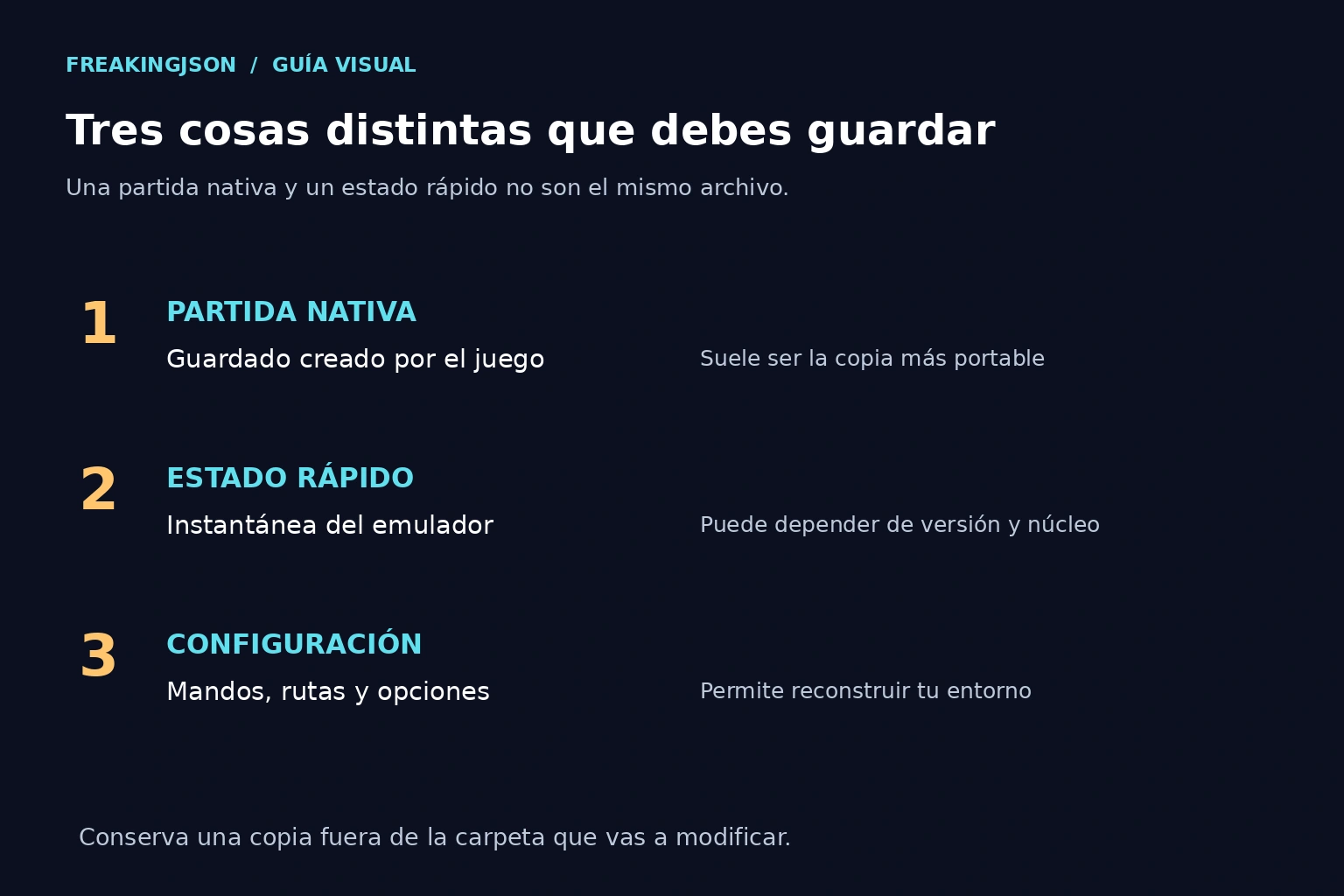
- Verifica el respaldo. Cierra el emulador; copia a otra ubicación la carpeta de guardados indicada por tu instalación y comprueba que puedas leer la copia. Guarda también el perfil del mando. Distingue guardados del juego de estados rápidos: estos últimos pueden depender de la versión del emulador.
- Amplía después. Importa más títulos cuando esa ruta funcione. Ante un problema, consulta la documentación del emulador concreto, no asumas que el organizador es quien ejecuta el juego.
Recursos: manual de EmuDeck, guía de RetroDECK y documentación y soporte de Dolphin. Son instrucciones de configuración, no un benchmark de Steam Deck.
Preguntas frecuentes
¿EmuDeck incluye ROMs o BIOS?
No debes asumir que el instalador proporciona juegos o derechos de uso. Consulta requisitos y aporta únicamente archivos que puedas utilizar legalmente.
¿Steam Deck emula todos los juegos de una consola?
No hay garantía universal. La compatibilidad depende del título, emulador, versión y configuración.
¿EmuDeck y RetroDECK son emuladores?
Son formas de agrupar, instalar o configurar herramientas; la ejecución de cada sistema depende del emulador correspondiente.
¿Abandonware significa que un juego es libre?
No. El desuso comercial no elimina automáticamente el copyright ni concede permiso de distribución.
Fuentes y siguientes lecturas
Documentación consultada el 14 de septiembre de 2026. Las capacidades corresponden a las versiones indicadas; comprueba la documentación de tu instalación.
- Manual oficial de EmuDeck
- Documentación oficial de RetroDECK
- Valve: especificaciones de Steam Deck
- PCSX2: compatibilidad por título
- Dolphin: documentación y soporte
- PC gaming portátil y emulación
- Por qué seguimos jugando retro
- Otra opción: reutilizar un PC con Batocera
- Abandonware y derechos: contexto histórico
El conocimiento verdadero trasciende a lo público 🌀
¿Quieres seguir la línea de investigación? Continúa con artículos relacionados y guarda esta lectura para volver después.
Ver relacionados


