
En este artículo

Vale entonces te interesaste por los juegos RETRO 🕹, el abandonware 👾 y el software clásico de MS-DOS pero no quieres tener que batallar con comandos ni cosas raras 👨💻. ¿Lo que prefieres es una interfaz cómoda con información y capturas de los juegos/programas Retro? Perfecto, necesitas utilizar un frontend de DOSBox. Por lo que en esta entrada te explicaré como configurar el que yo utilizo DOSBox Game Launcher.
¿Qué necesitamos?
- Escoger un frontend 🕋
- Instalarlo 🔌
- Configurar los juegos 💾
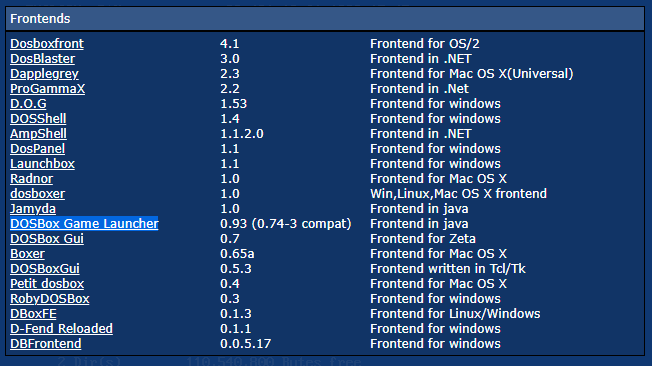
En la página oficial de DOSBox tenemos varias alternativas de Frontend, cada una con sus propias particularidades y requisitos. Básicamente un frontend lo que ofrece es una interfaz gráfica donde configurar y ejecutar nuestros programas/juegos 🤖
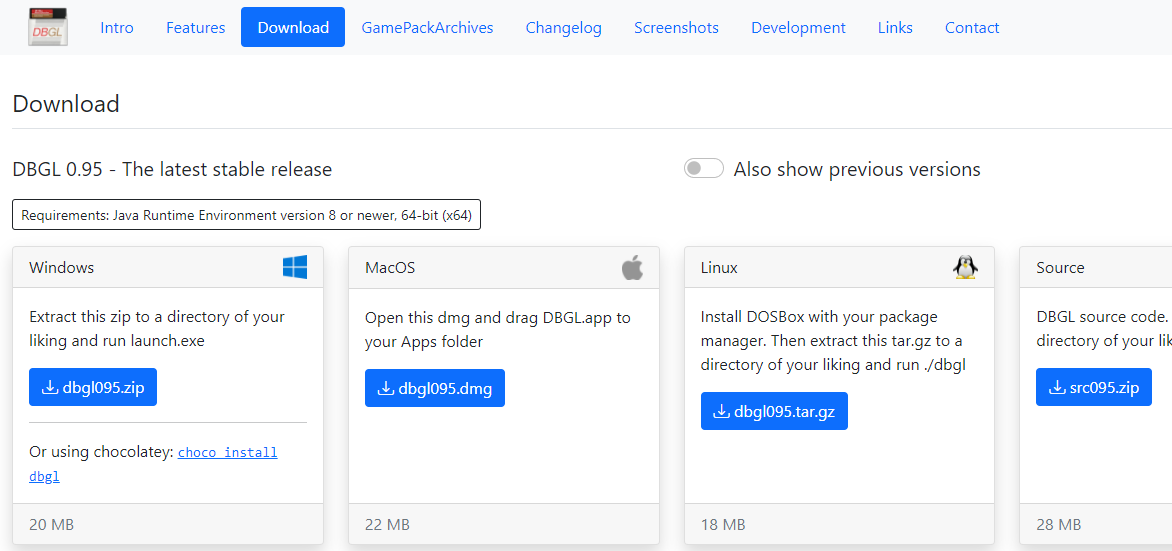
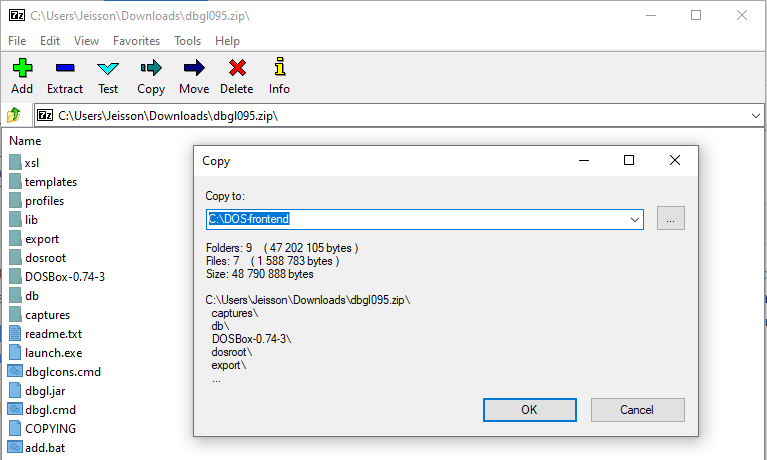
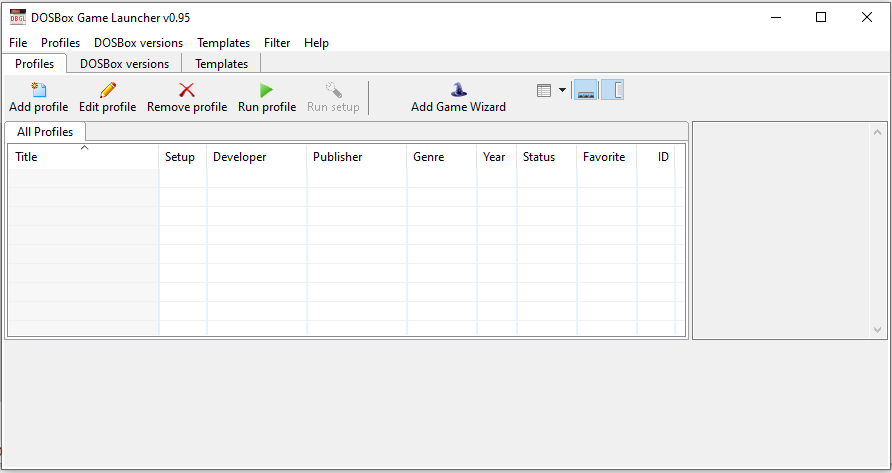
Paso a paso con imágenes
Agregar juegos al frontend
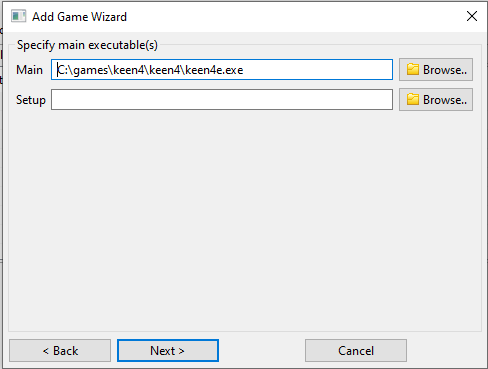
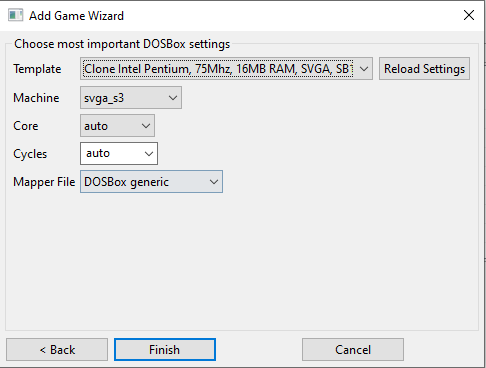
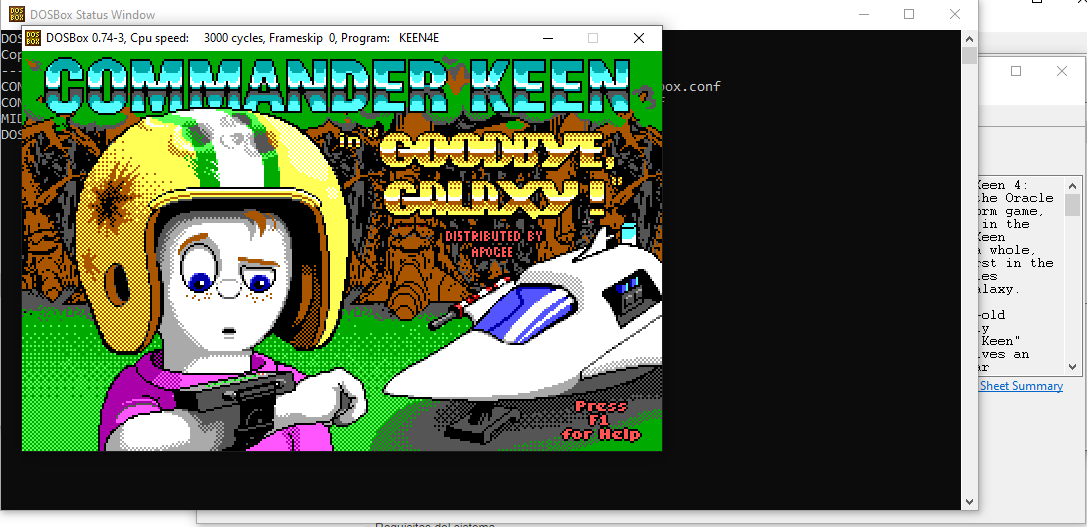
Para agregar un juego/programa es necesario dar click en el botón “Add Game Wizard” o “Asistente de juego nuevo” si usas español como lenguaje. En este caso estoy configurando Commander Keen 4; el frontend puede buscar configuraciones públicas, metadatos y rutas necesarias para dejar listo el perfil.
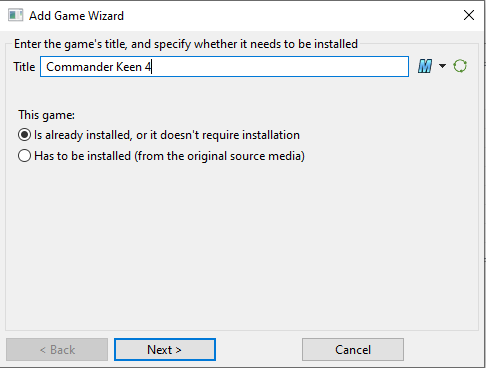
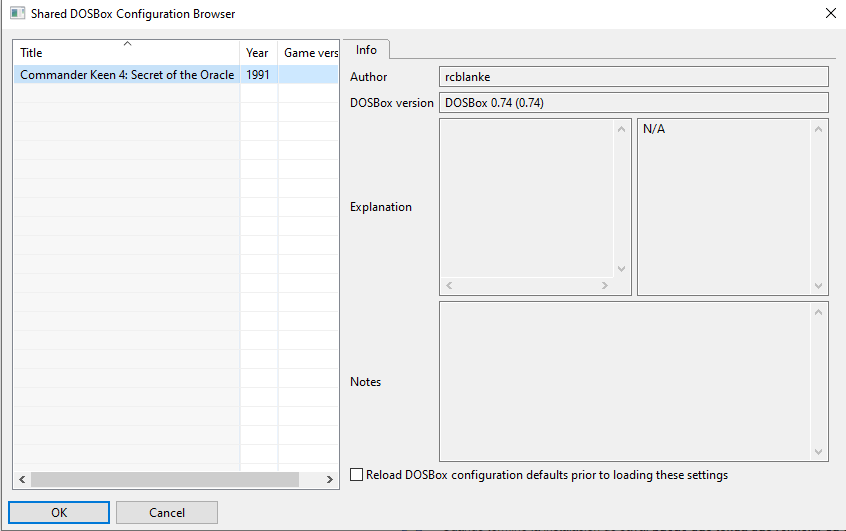
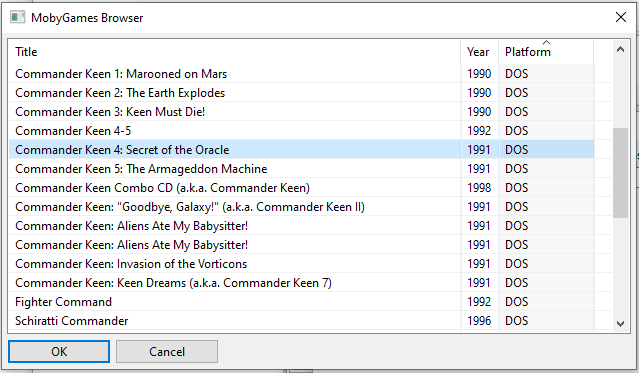
Editar información/configuración de juegos/programas
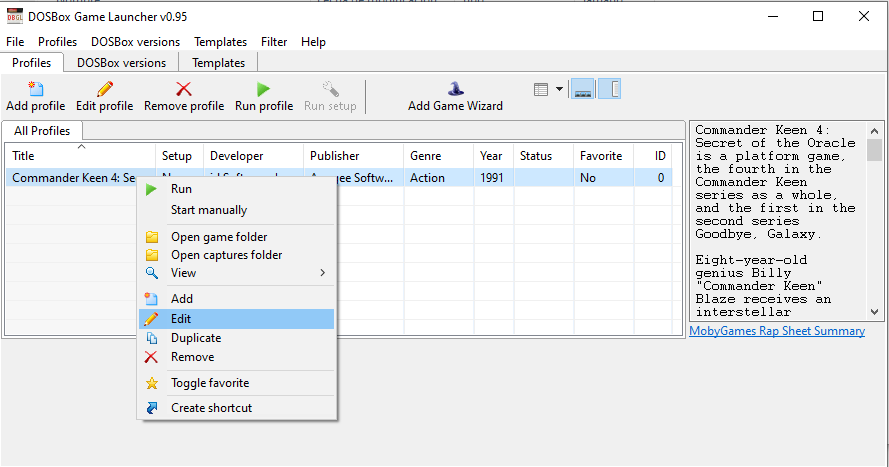
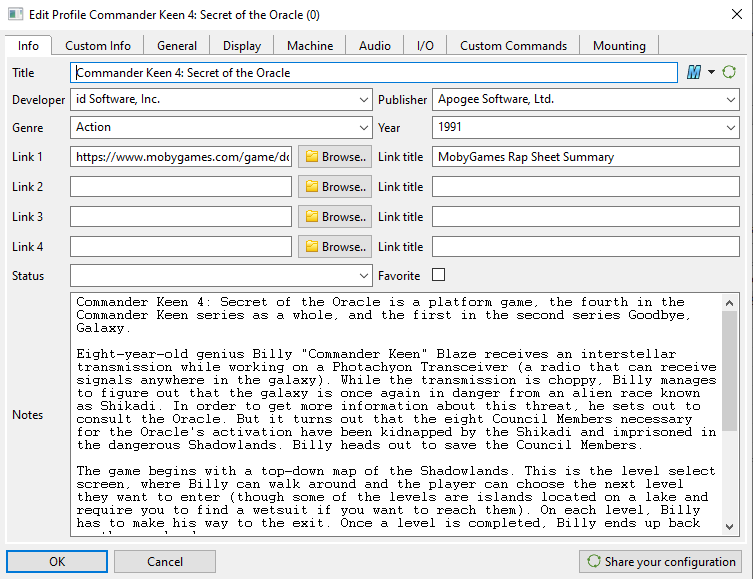
Si necesitamos editar manualmente la información y configuración del juego que añadimos, basta con dar click derecho sobre el juego y seleccionar la opción “edit”. Dentro de la edición podemos modificar las opciones del perfil y finalmente ejecutar el juego con doble click o con el botón “Run profile”.
No me gustan los frontend prefiero los comandos
Si eres de la vieja escuela como yo, prefieres utilizar comandos y la interfaz de siempre de MS-DOS, échale un vistazo al tutorial de instalación y configuración de DOSBox
Enlaces de interés
Continúa explorando Abandonware con piezas relacionadas y evidencia adicional.
Ver relacionados


